
Guide d'installation · Collège et lycée
Pas besoin d'être à l'aise avec l'informatique. Une vidéo, puis le détail écrit avec une capture d'écran à chaque geste — et c'est fait pour toute l'année. Si vous bloquez, écrivez-nous : on le fait avec vous.
51 secondes — l'installation complète, filmée, du premier clic au savant qui répond. Tout est détaillé par écrit plus bas.
Cinq étapes, environ trois minutes. Vous ne le ferez qu'une fois pour toute l'année scolaire. Cliquez sur un geste pour aller directement à son explication.
Vous en aurez besoin à l'étape 3. Cliquez sur « Copier », vous n'avez rien à retaper.
Ce lien vous a aussi été envoyé par e-mail : vous pouvez le récupérer là-bas si vous préférez.
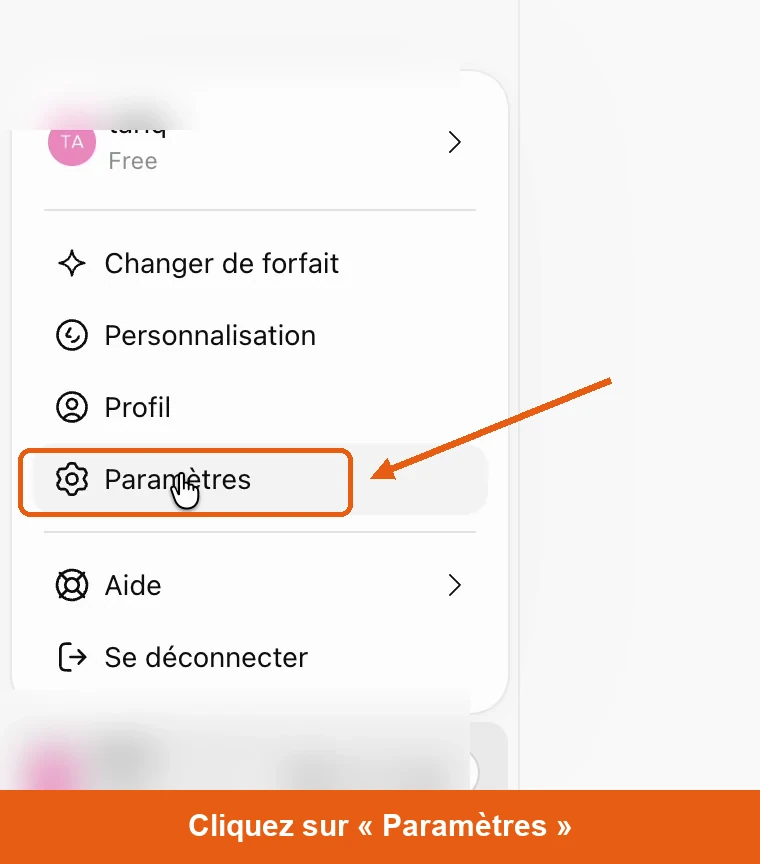
Rendez-vous sur chatgpt.com et connectez-vous. Cliquez sur votre nom, tout en bas à gauche, puis sur Paramètres.
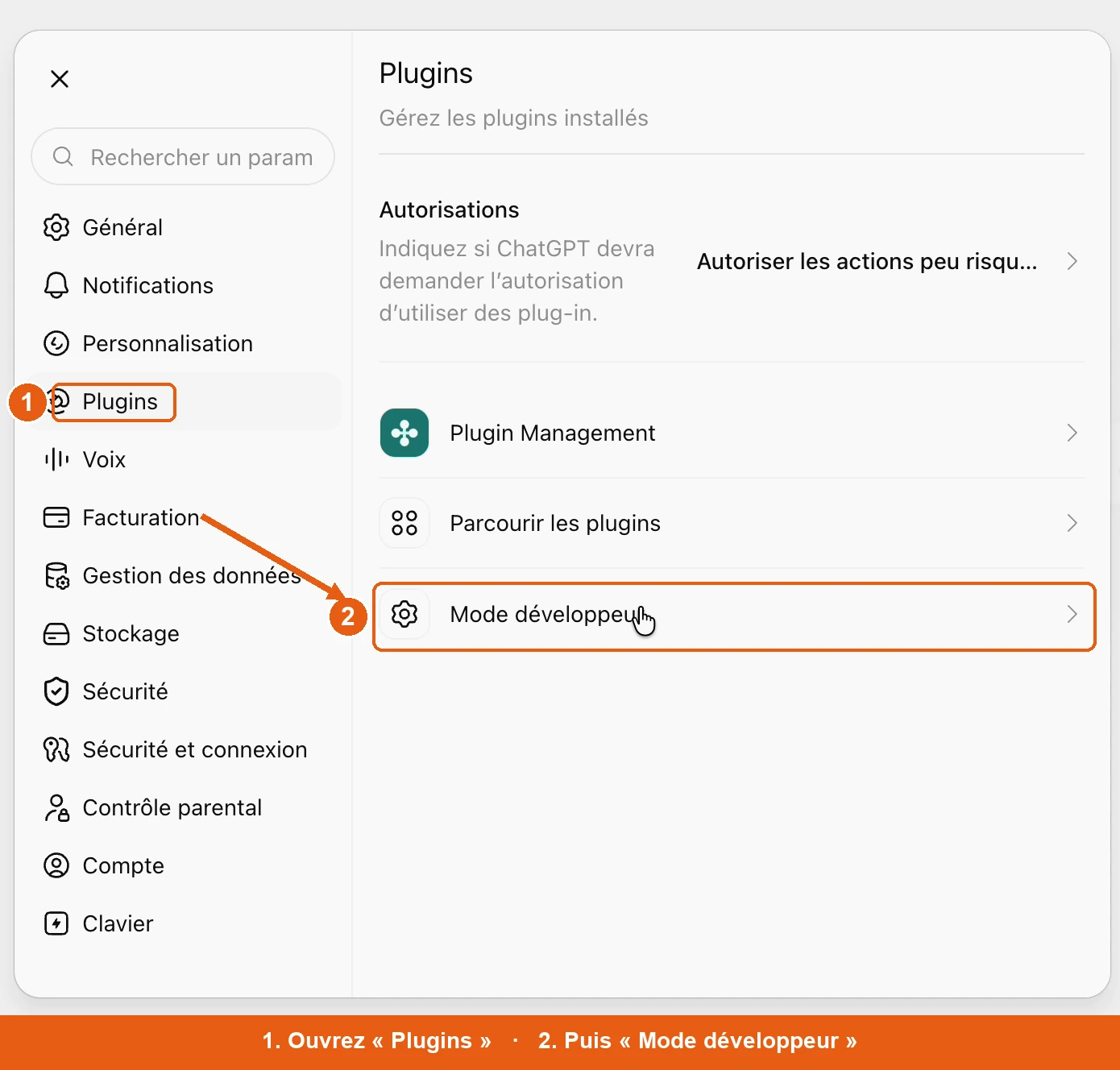
Dans la colonne de gauche, ouvrez Connecteurs. Trois lignes apparaissent à droite : cliquez sur la dernière, Mode développeur.
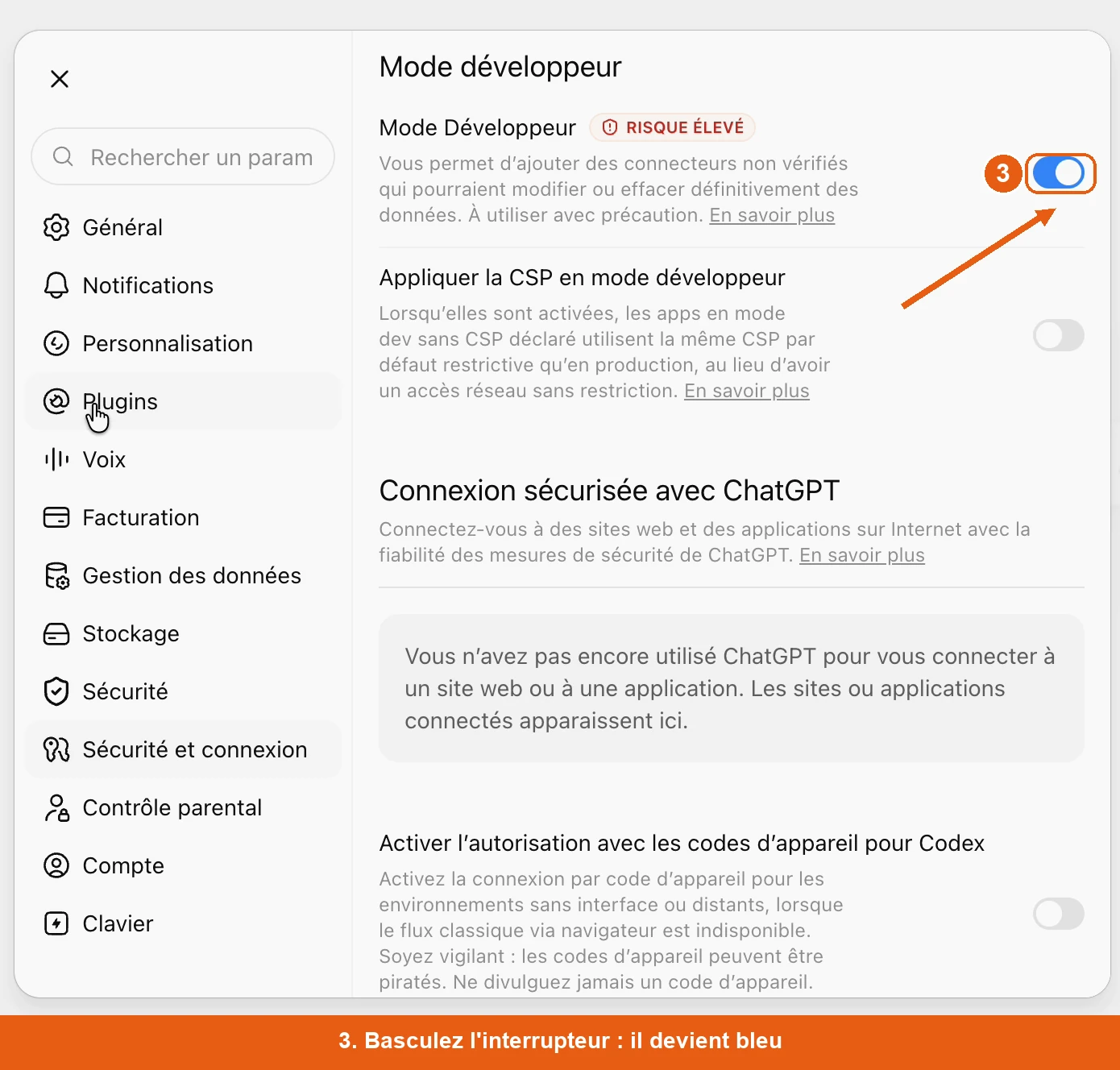
Un nouvel écran s'ouvre. Basculez l'interrupteur du haut : il devient bleu.
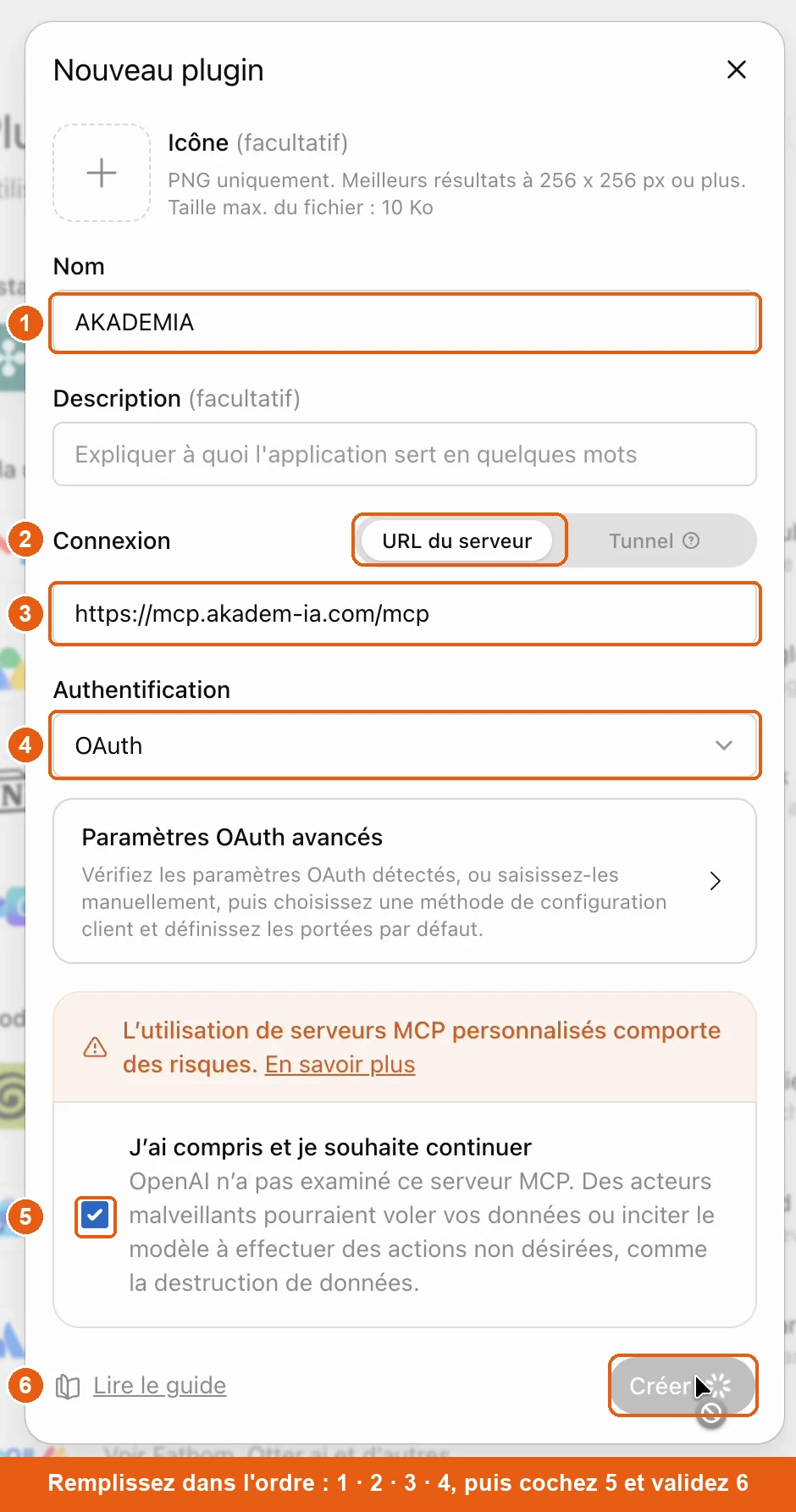
Le connecteur ne se cherche pas dans une liste. Il n'est pas encore publié au répertoire de ChatGPT : on l'ajoute soi-même en collant son adresse. Le nom, c'est vous qui le choisissez — nous vous conseillons d'écrire Akademia, sans le point, pour le retrouver facilement.
Revenez sur Connecteurs et cliquez sur le + en haut à droite. Une fenêtre Nouveau connecteur s'ouvre. Remplissez uniquement ces trois champs :
AkademiaLaissez l'icône et la description vides, ne touchez pas aux « paramètres OAuth avancés ». Cochez enfin J'ai compris et je souhaite continuer, puis validez avec Créer.
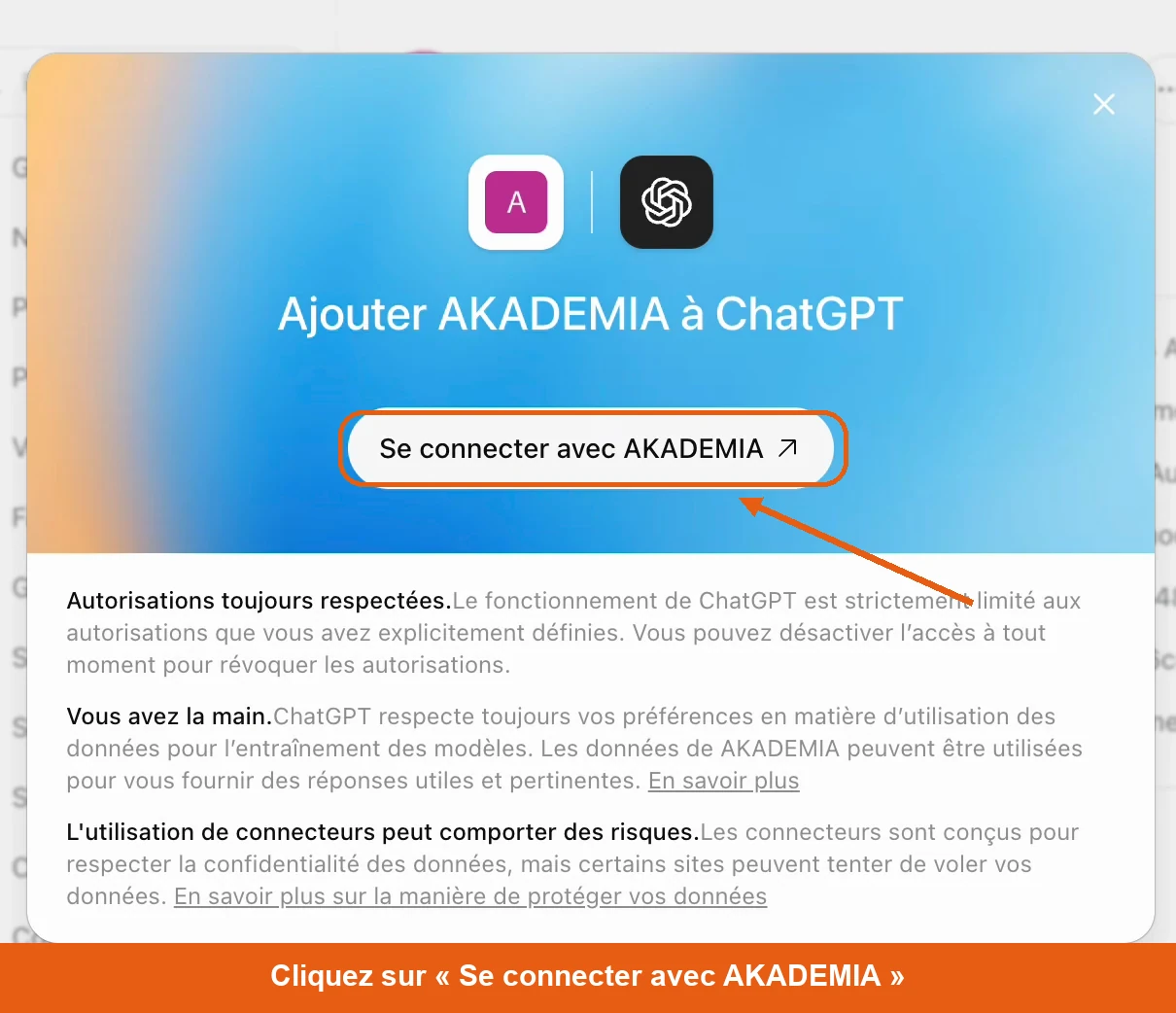
ChatGPT affiche une carte Ajouter Akademia à ChatGPT. Cliquez sur Se connecter avec AKADEMIA. Une page à nos couleurs s'ouvre : entrez l'identifiant de votre enfant et son mot de passe, puis autorisez.
Ouvrez une nouvelle conversation et écrivez simplement : « Connecte-toi à Akademia ». Le savant de la classe de votre enfant se présente.
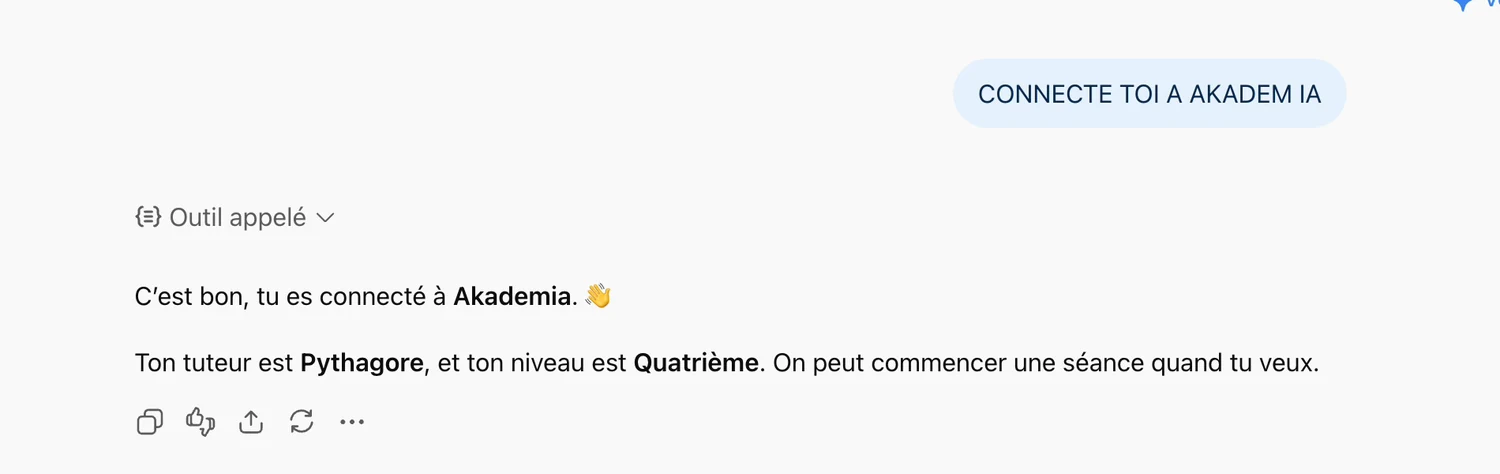
C'est terminé.
Pour vérifier que tout fonctionne, demandez par exemple : « Explique-moi le théorème de Thalès comme si j'étais en 3e, avec un exercice. » Le savant de la classe de votre enfant répond, avec le programme officiel. Et votre enfant le retrouve maintenant sur son téléphone, dans l'application ChatGPT, sans rien réinstaller.
Vérifiez que vous êtes bien sur chatgpt.com dans un navigateur, sur un ordinateur — et non dans l'application mobile, où ce réglage n'existe pas. Le chemin est : Paramètres → Connecteurs → Mode développeur. Ce n'est pas dans « Sécurité » : c'est bien la troisième ligne de la section Connecteurs.
C'est le signe que le mode développeur n'est pas encore activé. Reprenez l'étape 2, puis rechargez la page.
Neuf fois sur dix, le lien a été mal collé — un espace en trop, ou une partie manquante. Reprenez-le avec le bouton « Copier » de cette page, sans rien ajouter ni retirer. S'il reste un problème, écrivez-nous.
Un bloqueur de fenêtres ou un VPN empêche le retour. Désactivez le VPN, autorisez les fenêtres surgissantes pour chatgpt.com, et recommencez l'étape 4.
Il faut l'activer dans la conversation — c'est l'étape 5. Vérifiez aussi que vous êtes dans une nouvelle conversation : celles ouvertes avant l'installation ne le voient pas.
L'autorisation a expiré. Retournez dans les paramètres, déconnectez puis reconnectez Akadem.ia. Vos données et la progression de votre enfant sont conservées.
Pour commencer, non : le compte gratuit permet d'ajouter Akadem.ia et de faire ses premières séances. Mais nous ne recommandons pas le mode gratuit pour le travail scolaire régulier, et la raison de fond n'est pas la limite d'usage : les modèles gratuits raisonnent moins bien. Sur une démonstration en plusieurs étapes ou un calcul un peu long, ils se trompent nettement plus souvent qu'un modèle de raisonnement — et un élève n'a aucun moyen de s'en apercevoir. S'y ajoute la limite d'usage, vite atteinte par un élève assidu. Comptez un abonnement par enfant qui révise sérieusement, en plus de l'inscription Akadem.ia.
Non. Chaque accès Akadem.ia est nominatif, calé sur la classe et les spécialités d'un seul élève — c'est ce qui permet au savant de connaître exactement son programme.
Et il faut aussi un compte ChatGPT par enfant. Le connecteur s'installe dans un compte ChatGPT et s'y attache : deux enfants qui partageraient le même compte travailleraient tous les deux avec le programme d'un seul. Le compte se crée gratuitement pour chacun — et si l'enfant révise intensivement, son abonnement ChatGPT payant, à lui, deviendra indispensable.
Une question avant de commencer ? Voir les questions fréquentes →
Écrivez-nous en décrivant l'étape où vous êtes. On le fait avec vous, en quelques minutes.
management@akadem-ia.com